База знаний · 1С-Битрикс
Подключение ЮKassa к интернет-магазину на 1С-Битрикс
Пошаговое руководство: настройка платёжной системы, ключи, фискализация и тестирование.
ЮKassa (бывшая Яндекс.Касса) подключается к магазину на 1С-Битрикс как платёжная система с готовым обработчиком — дописывать код не нужно. Понадобятся два параметра из личного кабинета ЮKassa (shopId и секретный ключ), 15–30 минут в админке и тестовый платёж для проверки. Ниже — весь процесс по шагам для «1С-Битрикс: Управление сайтом» и для «1С-Битрикс24: Интернет-магазин + CRM», плюс фискализация чеков по 54-ФЗ и разбор частых ошибок.
Что понадобится до старта
- Действующий договор с ЮKassa и доступ в личный кабинет
yookassa.ru. - Магазин, прошедший модерацию в ЮKassa (статус «Активен»).
- Права администратора в админке 1С-Битрикс.
- Настроенный HTTPS на сайте — без сертификата уведомления об оплате приходить не будут.
- Решённый вопрос с онлайн-кассой по 54-ФЗ (касса на стороне ЮKassa или своя — см. раздел про фискализацию).
Шаг 1. Получаем данные на стороне ЮKassa
- Войдите в личный кабинет ЮKassa.
- Откройте раздел Настройки → Магазин (или Интеграция → Ключи API).
- Скопируйте shopId — числовой идентификатор магазина.
- Выпустите и скопируйте секретный ключ (
Секретный ключ API). Он показывается один раз — сохраните сразу. - В разделе HTTP-уведомления (webhook) укажите URL, на который ЮKassa будет присылать статусы платежей:
https://ваш-домен.ru/bitrix/tools/sale_ps_result.php
Шаг 2. Добавляем платёжную систему в админке Битрикс
- Перейдите: Магазин → Настройки магазина → Платёжные системы (в старых сборках — Магазин → Платёжные системы).
- Нажмите Добавить платёжную систему.
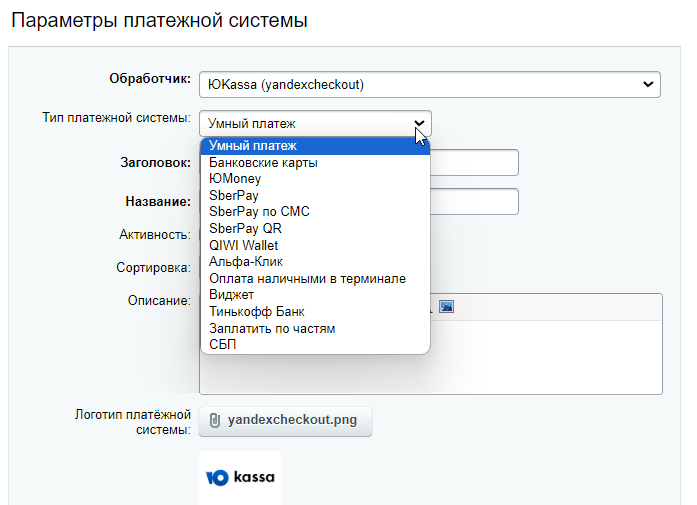
- В поле Обработчик выберите ЮKassa (
yookassa; в старых версиях — «Яндекс.Касса»). - Заполните основные поля: Название (как увидит покупатель, например «Оплата картой онлайн»), Активность — «Да», типы плательщиков (физлицо, юрлицо или оба).
- В блоке настроек обработчика укажите shopId и секретный ключ из шага 1, тип оплаты (банковская карта, СБП, ЮMoney — или выбор способа на стороне ЮKassa), Разрешить возвраты — «Да», Тестовый режим — «Да» на время проверки.
- Сохраните платёжную систему.

Шаг 3. Привязываем оплату к доставке и типам плательщиков
Чтобы способ оплаты появился в оформлении заказа, он должен быть сопоставлен с условиями:
- Откройте Магазин → Настройки магазина → Ограничения (или соответствие «доставка ↔ оплата»).
- Убедитесь, что ЮKassa доступна для нужных служб доставки и типов плательщиков.
- Проверьте, что валюта заказа совпадает с валютой, разрешённой в кабинете ЮKassa (обычно RUB).
Шаг 4. Настраиваем чеки по 54-ФЗ (если чеки формирует ЮKassa)
- Перейдите: Магазин → Кассы → Настройки касс (или Кассы ОФД).
- Добавьте кассу с типом ЮKassa.
- Сопоставьте ставки НДС сайта со ставками в чеке (20%, 10%, 0%, без НДС).
- Задайте признак предмета расчёта (товар / услуга) и признак способа расчёта (полный расчёт, предоплата и т. д.).
- Включите правило, по которому чек пробивается при переходе заказа в статус «Оплачен».
Подробнее — в статье о кассовых чеках и 54-ФЗ для интернет-магазина.
Особенности для «1С-Битрикс24: Интернет-магазин + CRM»
Если магазин работает внутри Битрикс24, логика та же, но есть нюансы:
- Платёжные системы настраиваются в CRM → Настройки → Способы оплаты либо в магазине — в зависимости от конфигурации редакции.
- Оплата привязывается к сделке/заказу: после успешной оплаты статус прилетает в карточку сделки, менеджер видит факт оплаты без ручной сверки.
- Можно выставлять счёт с онлайн-оплатой прямо из CRM и отправлять клиенту публичную ссылку на оплату — покупателю не нужно проходить оформление на сайте.
- Уведомления webhook указываются на адрес портала Битрикс24, а не витрины — проверьте, какой домен принимает заказы.
Шаг 5. Проверяем тестовым платежом
- Оставьте Тестовый режим = Да.
- Оформите тестовый заказ на сайте, выберите оплату ЮKassa.
- Проведите оплату тестовой картой из документации ЮKassa.
- Убедитесь, что: заказ перешёл в статус «Оплачен»; в разделе Магазин → Заказы во вкладке «Оплаты» появилась транзакция; в кабинете ЮKassa виден платёж; при включённой фискализации сформировался чек.
- Всё сошлось — переключите Тестовый режим = Нет и повторите проверку боевым платежом на минимальную сумму.
Частые ошибки и как их решить
- Заказ не переходит в «Оплачен» после оплаты. Не приходит webhook. Проверьте URL HTTP-уведомлений в кабинете ЮKassa и наличие валидного HTTPS. Убедитесь, что
sale_ps_result.phpне закрыт файрволом или базовой авторизацией. - «Неверный shopId или секретный ключ». Ключ скопирован с пробелом, перепутаны боевой и тестовый ключи, либо ключ был перевыпущен в кабинете (старый перестал действовать). Выпустите новый и вставьте заново.
- Оплата ЮKassa не видна в оформлении заказа. Способ оплаты не сопоставлен с доставкой или типом плательщика (шаг 3) либо отключена активность. Проверьте ограничения и валюту заказа.
- Чек не формируется или приходит с неверным НДС. Не сопоставлены ставки НДС или не задан признак предмета расчёта (шаг 4). Проверьте также, кто по договору формирует чек — вы или ЮKassa.
- Ошибка при возврате. Возвраты не включены в настройках обработчика либо у аккаунта ЮKassa нет прав на возврат.
Старые версии (до 17.6.0)
До версии 17.6.0 использовался обработчик «Яндекс.Касса» с другим набором полей (магазин + scid, protocol-параметры). Если у вас старая сборка — сначала обновите модуль «Интернет-магазин», а затем настраивайте по инструкции выше: новый обработчик стабильнее и поддерживает актуальные требования 54-ФЗ.
Коротко о главном
Подключение ЮKassa к 1С-Битрикс — это настройка штатной платёжной системы: выбор обработчика, ввод shopId и секретного ключа, привязка к плательщику и валюте, настройка уведомлений и статусов. Отдельного внимания требуют webhook (без него заказы не отмечаются оплаченными) и фискализация по 54-ФЗ с корректным составом чека. Обязательно проверяйте всё в тестовом режиме до запуска.
Смотрите также
Частые вопросы
Нужна ли онлайн-касса, если подключил ЮKassa?
Приём денег и фискализация — разные вещи. ЮKassa может формировать чеки за вас (тогда отдельная касса не нужна) либо только принимать оплату — тогда чеки пробивает ваша онлайн-касса или касса в 1С. Что именно вы используете, фиксируется в договоре с ЮKassa и в настройках кассы в админке.
Можно ли принимать оплату по СБП через ЮKassa?
Да, оплата через СБП (Систему быстрых платежей) доступна как способ оплаты внутри ЮKassa — отдельную интеграцию делать не нужно, достаточно включить этот способ в личном кабинете ЮKassa. На сайте покупатель просто выбирает оплату ЮKassa и оплачивает по QR-коду или кнопкой.
Сколько платёжных систем можно подключить одновременно?
Сколько угодно. Часто ЮKassa совмещают с оплатой по счёту для юрлиц и наложенным платежом: разные платёжные системы привязываются к разным типам плательщиков и службам доставки, и покупатель видит только подходящие ему способы оплаты.
Работает ли ЮKassa на нескольких сайтах одной лицензии?
Да, но для каждого сайта проверьте домен в webhook-уведомлениях и валюту заказов, чтобы статусы платежей приходили на правильный адрес. Обычно для каждого сайта заводят свою платёжную систему с нужными shopId и ключом.
Почему заказ оплачен в ЮKassa, но на сайте остаётся неоплаченным?
Чаще всего сайт не получает уведомление (webhook) об успешном платеже: не указан или неверный URL уведомлений в кабинете ЮKassa, обработчик закрыт от внешних запросов, стоит HTTP-авторизация или файл уведомлений отдаёт ошибку. Проверьте, что URL уведомлений доступен извне и возвращает корректный ответ.
Поможем с оплатой и интеграциями на 1С-Битрикс
Возьмём на себя настройку оплаты, интеграции и техническую сторону магазина.
Подключим ЮKassa к вашему 1С-Битрикс под ключ
Настроим платёжную систему, уведомления и онлайн-чеки по 54-ФЗ, проверим оплату в тестовом режиме и запустим приём платежей. Расскажите о магазине — сориентируем по срокам и стоимости.
- Ответим в течение рабочего дня
- Оценка и консультация — бесплатно
- Официальный договор и закрывающие документы